

怎么给U盘加密?教你6个U盘加密小技巧,简单实用
在数字化办公的今天,U盘因其便携性成为了企业员工日常传输数据的首选工具。然而,这种便利背后隐藏着巨大的安全隐患。
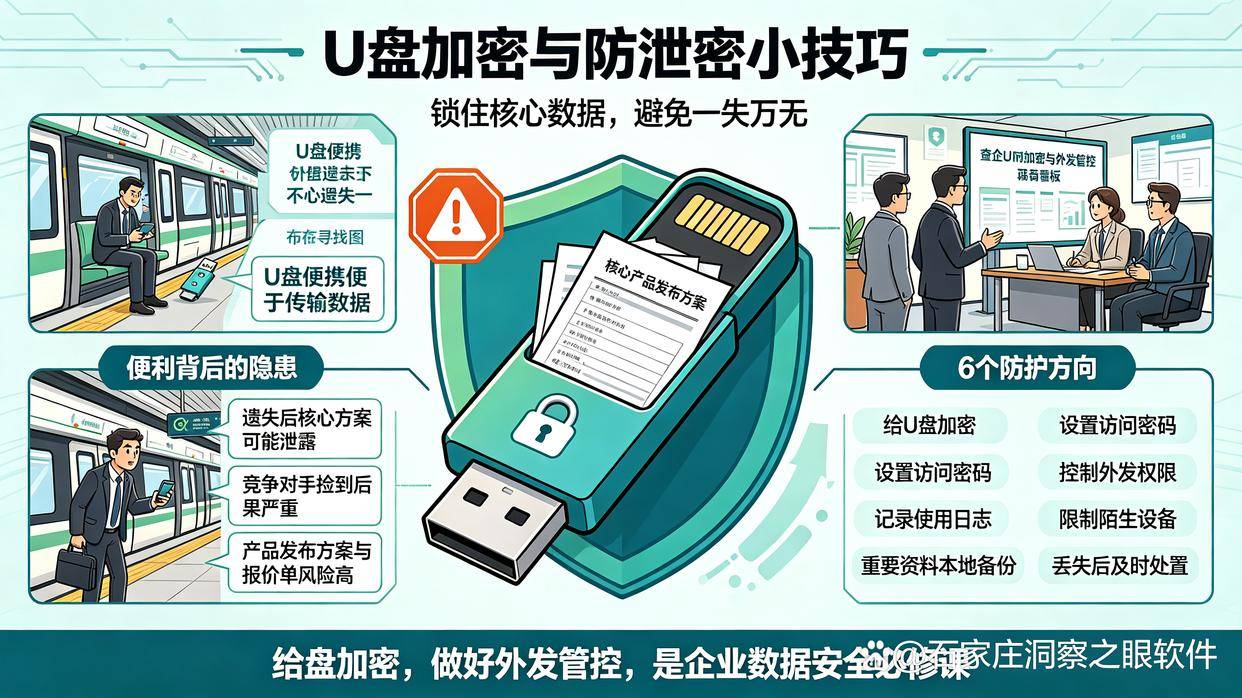
某家科技公司的市场总监曾经遭遇过一件惊心动魄的事。他在去见客户的地铁上,不小心遗失了一枚存有公司下季度核心产品发布方案和报价单的U盘。虽然最后通过多方寻找有惊无险地找了回来,但这次经历让他冷汗直流。如果这个U盘被竞争对手捡到,后果将不受控制。
为了避免这种覆水难收的局面,给U盘加密、做好外发管控成了每一位企业管理者和员工的必修课。今天就来分享6个U盘加密与防泄密小技巧,教你轻松锁住核心数据。
一、 部署企业级移动存储管控系统
对于企业管理者来说,员工个人主观的加密习惯往往难以全员统一。最高效的方法是从企业全局出发,采用专业的系统化手段进行集中管控。
通过在企业内部署洞察眼MIT系统,管理层可以实现对所有终端计算机的U盘使用进行精细化控制与加密。该方法具备以下核心功能:
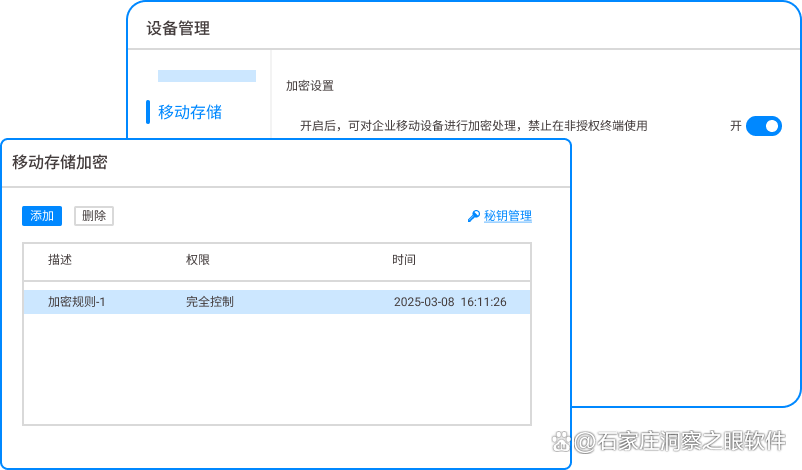
移动存储加密:系统使用AES等高强度的加密算法对U盘进行加密,加密后的U盘只能在企业内部使用,如果员工违规带走,在外部环境将无法正常打开使用。
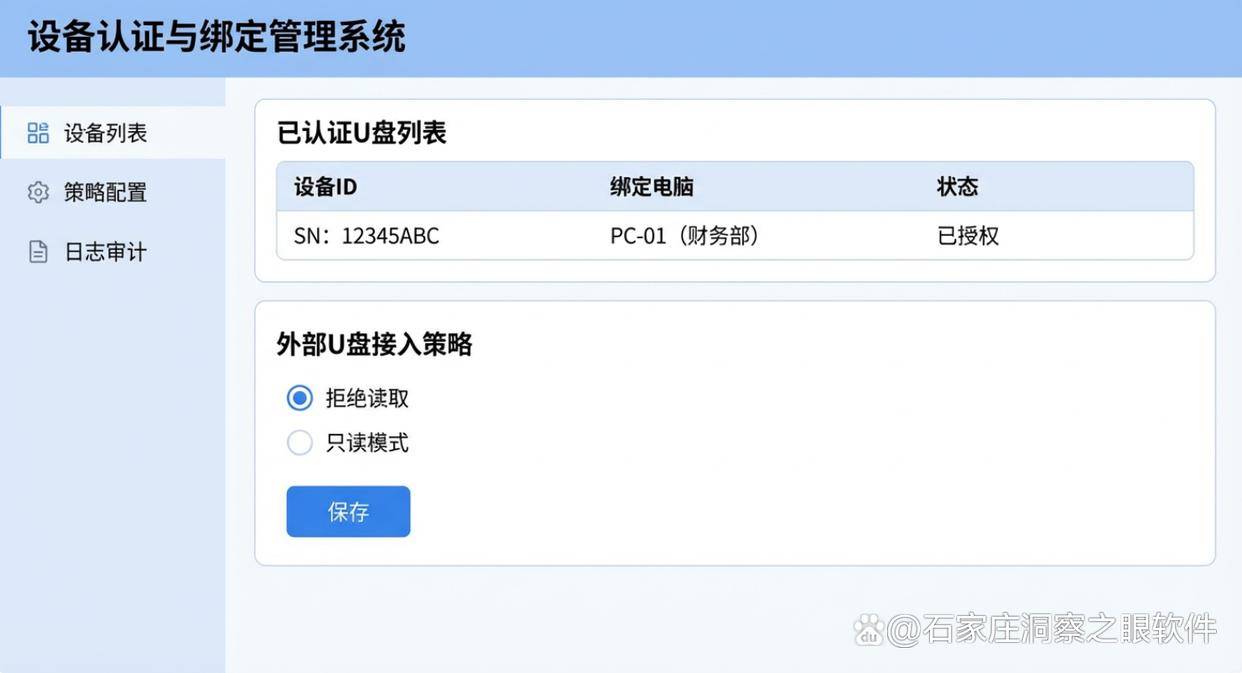
移动存储管控:可以对U盘进行授权,规范U盘的使用,只有经过企业授权的U盘才可以在办公电脑上使用,安全便捷两不误。
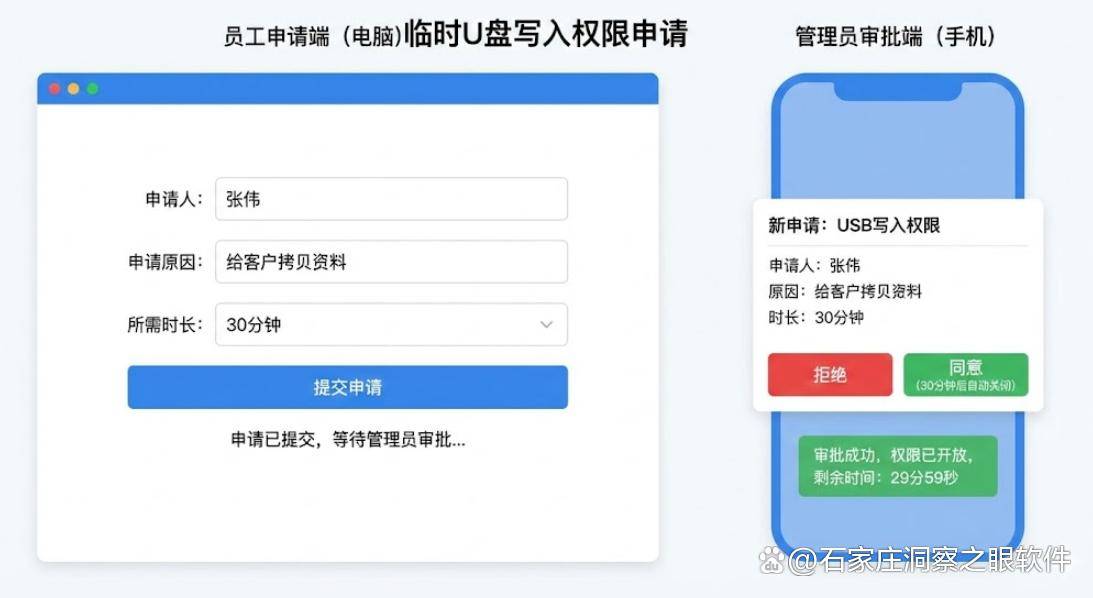
移动存储使用申请:当客户端移动存储被系统禁止使用时,允许员工通过提交申请的方式,请求临时读取或写入U盘。
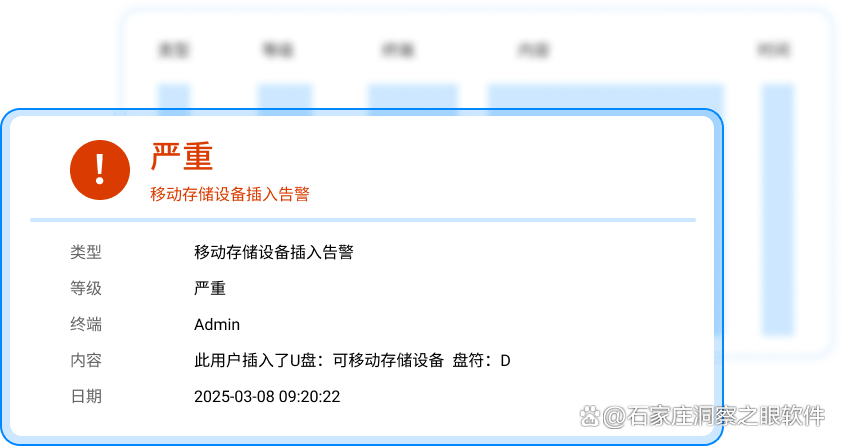
移动存储使用告警:针对终端使用U盘以及进行敏感文件拷贝的行为,系统能够提供及时的实时告警,帮管理者防患于未然。
这种方式不需要员工手动去记复杂的加密步骤,直接在系统底层为企业数据安全筑起了一道防火墙。
二、 启用操作系统自带的BitLocker加密
如果你使用的是Windows专业版、企业版或教育版系统,那么直接利用系统自带的BitLocker功能是最常见的一种本地加密方式。
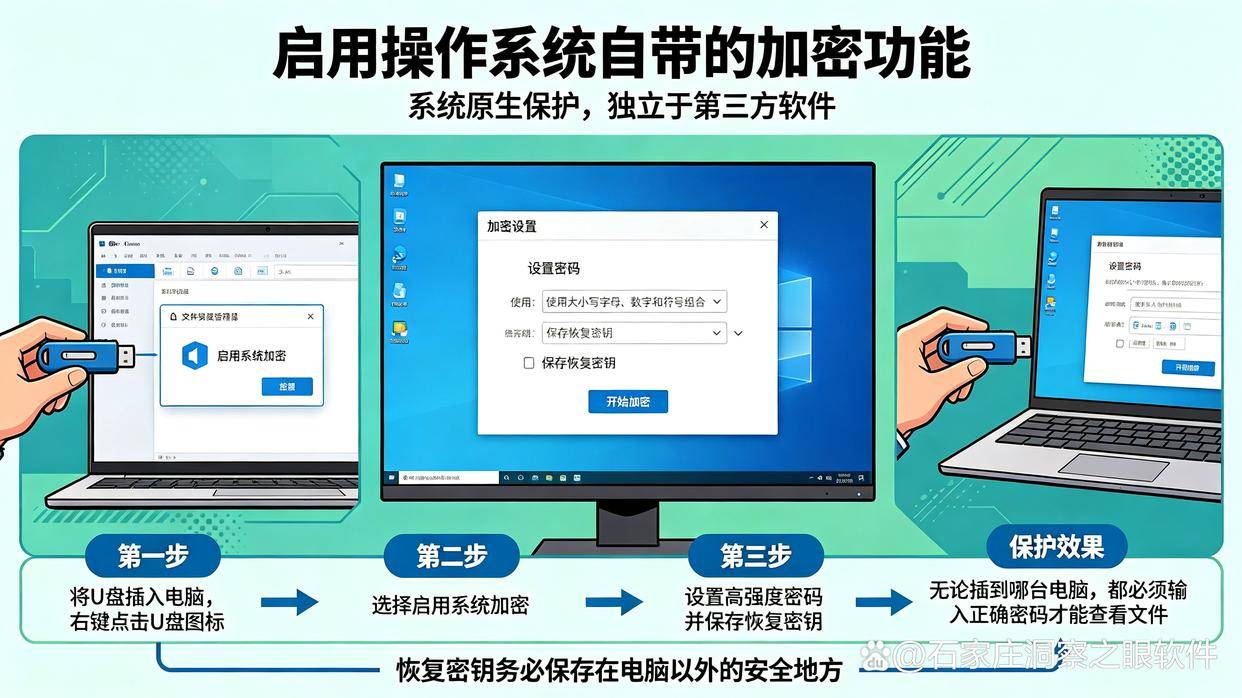
将U盘插入电脑后,在计算机中右键点击该U盘图标,选择启用BitLocker。系统会提示你设置一个密码,建议使用大小写字母、数字和符号组合的高强度密码。设置完成后,系统会生成一个恢复密钥,务必将这个密钥保存在电脑以外的安全地方。加密完成后,无论这个U盘插到哪台电脑上,都必须输入正确密码才能看到里面的文件。该方法属于系统原生功能,完全独立于其他第三方软件。
三、 选购自带硬件按键加密功能的U盘
对于经常需要出差、对外商务洽谈的高管或核心技术人员,从物理硬件层面上防范是更稳妥的独立选择。
市面上有很多专门的按键式硬件加密U盘。这类U盘在插入电脑前,必须在U盘机身自带的微型键盘上输入物理密码才能激活读取。它的优势在于加密过程完全在U盘内部的芯片上完成,不依赖电脑操作系统的软件环境,即便遭遇电脑病毒或破解软件,由于物理硬件锁的存在,数据依然安全无虞。
四、 利用压缩软件进行带密码打包
如果U盘里只有部分特定文件需要加密,而不是整个U盘,利用日常办公常用的压缩软件也是一个好办法。
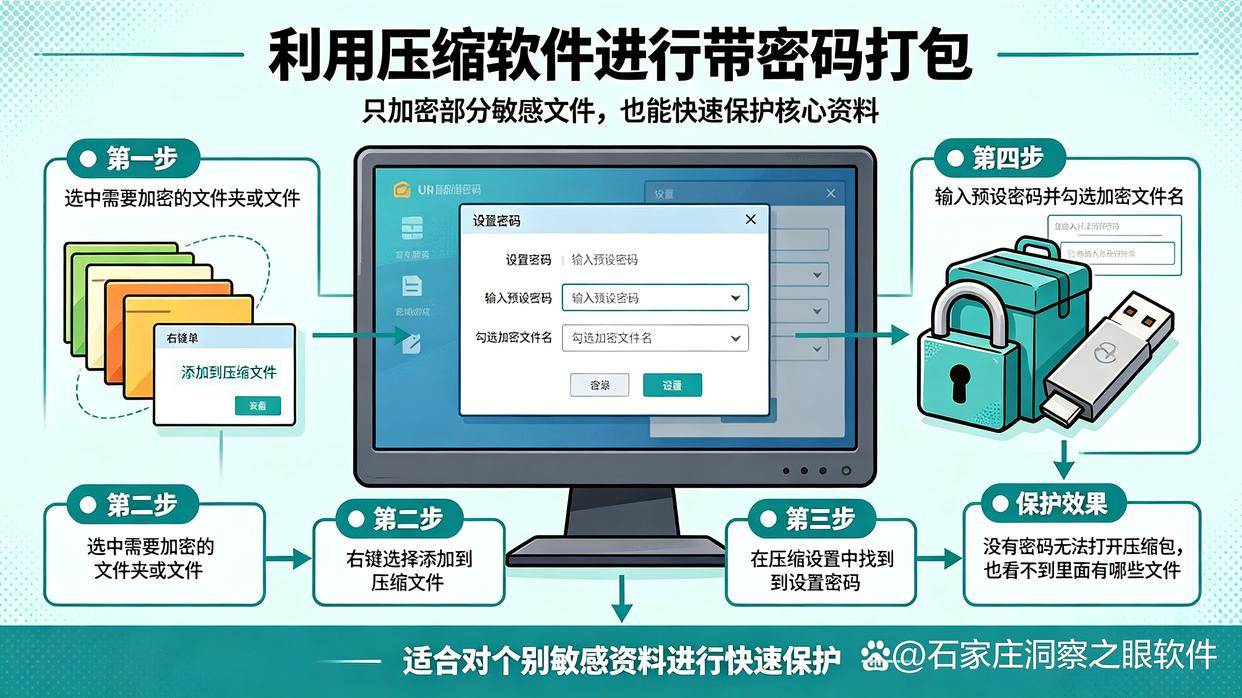
选中需要加密的文件夹或文件,右键选择添加到压缩文件。在弹出的压缩设置窗口中,找到设置密码选项。输入你预设的密码,并勾选加密文件名。这样,即使别人拿到了你的U盘,在没有密码的情况下,不仅打不开压缩包,甚至连里面有哪些文件都看不到。这种方法同样独立运行,适合对个别敏感资料进行快速保护。
五、 巧用办公文档内置的权限密码保护
有时候我们只是想保护U盘里的某几个Excel财务表或者Word合同。此时,可以直接利用办公软件自带的加密机制。
打开需要保护的文档,点击左上角的文件,选择信息,在保护文档的下拉菜单中选择用密码进行加密。设置好密码后保存文件再拷贝入U盘。这样操作后,文件在U盘内是正常显示的,但任何人双击打开时都会被拦截并要求输入密码,非常适合对特定单一文件进行定向防护,与其他全盘加密方法互不干扰。
六、 利用磁盘管理工具创建隐藏分区
如果你不想设置密码让别人一眼看出里面有秘密,可以采用障眼法将重要文件存放在隐藏的磁盘分区中。
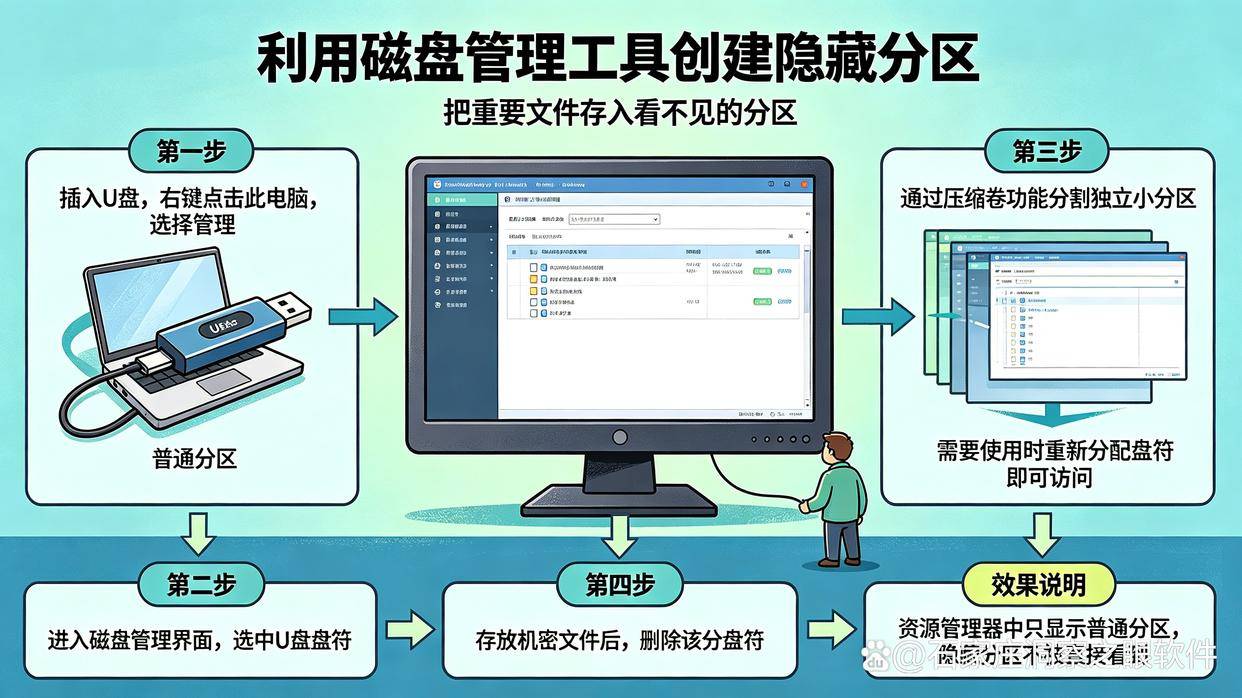
将U盘插入电脑,右键点击计算机选择管理,进入磁盘管理界面。选中U盘所在的盘符,通过压缩卷功能分割出一个独立的小分区。在这个新分区中存放机密文件,随后在磁盘管理中右键点击该分区,选择更改驱动器号和路径,将该分区的盘符删除。这样在资源管理器中该分区就会彻底消失,别人拿到U盘也只能看到原本的普通分区。需要使用时,再次进入磁盘管理重新分配一个盘符即可。
企业的安全防线往往取决于最薄弱的一环。一个小小的U盘,既是生产力工具,也可能成为数据泄露的蚁穴。从个人的良好加密习惯,到企业层面的系统级管控,多管齐下才能真正做到防患于未然,让企业的数据资产永远掌握在安全的手心中。