

电脑也能加密?教你6个实用的电脑加密小技巧,守护电脑隐私安全
一家科技企业的负责人曾经遇到过令人头疼的情况,离职员工带走核心研发文档,或者办公电脑送去维修时敏感数据意外外泄。在日常办公环境中,数据安全已经成为企业管理者与个人关注的焦点。掌握实用高效的电脑加密方法,可以为关键信息建立起可靠的安全屏障。以下介绍六个电脑加密技巧。
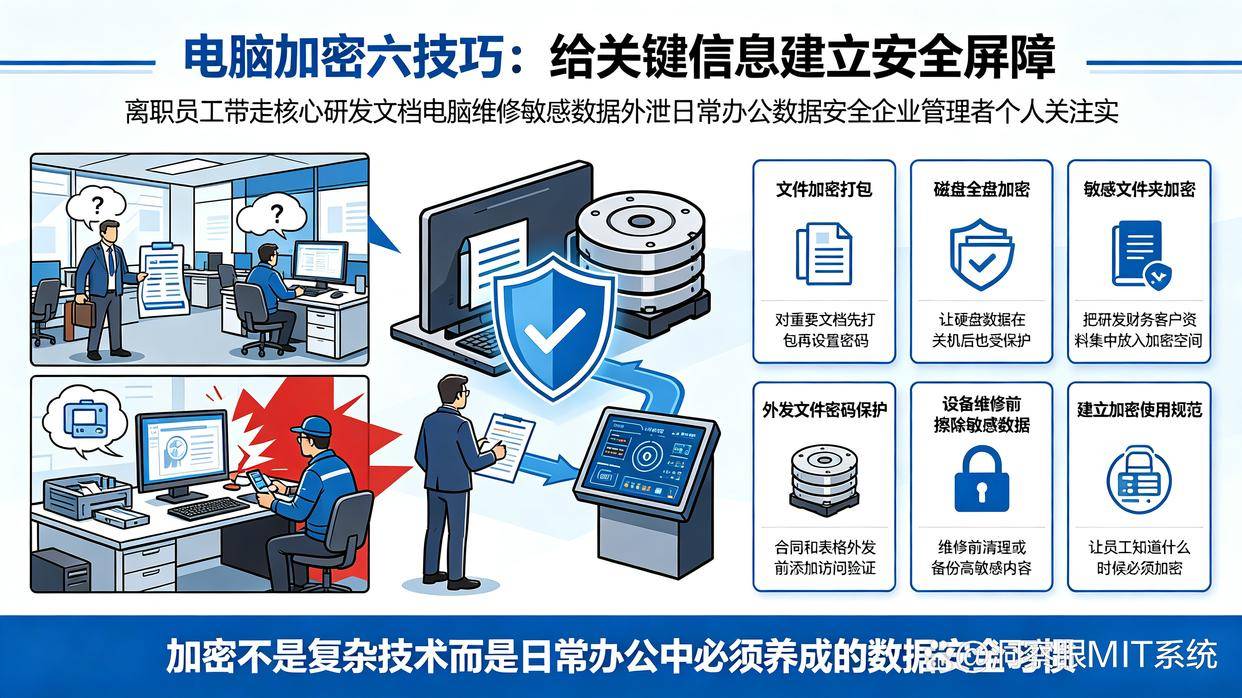
一、部署洞察眼MIT系统进行综合安全防护
对于企业级办公场景,通过部署洞察眼MIT系统可以实现高效的文件防护与权限管控。系统在底层运作,不改变员工的使用习惯,同时对核心资产进行全方位保护。
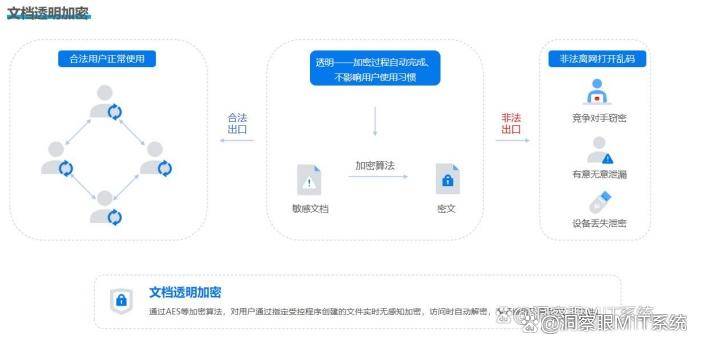
文档透明加解密:采用驱动层加解密技术,员工正常创建和编辑文件无感感知,一旦文件未经许可脱离授权环境,就会自动变乱码无法打开。
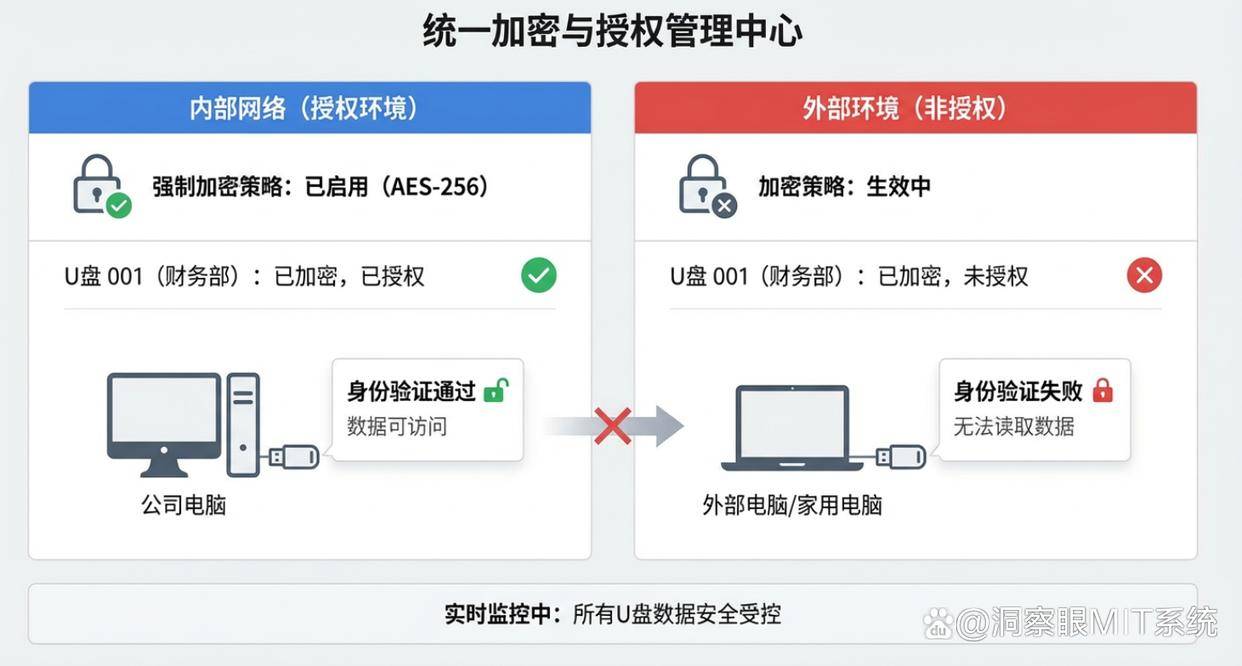
移动存储管控与加密:针对U盘和移动硬盘等设备进行读写权限限制与高强度加密,未授权设备无法读取,防止数据被随意拷贝出去。
文档安全外发管控:对外发给合作伙伴的资料设定访问权限,包括禁止复制、禁止打印、限制打开次数与有效时间,避免二次泄密。
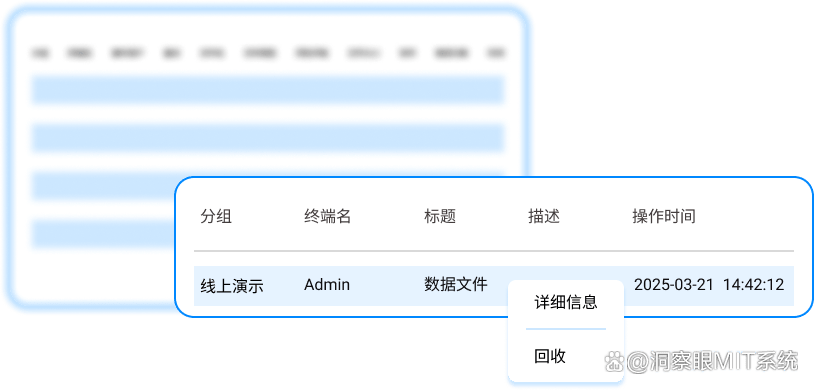
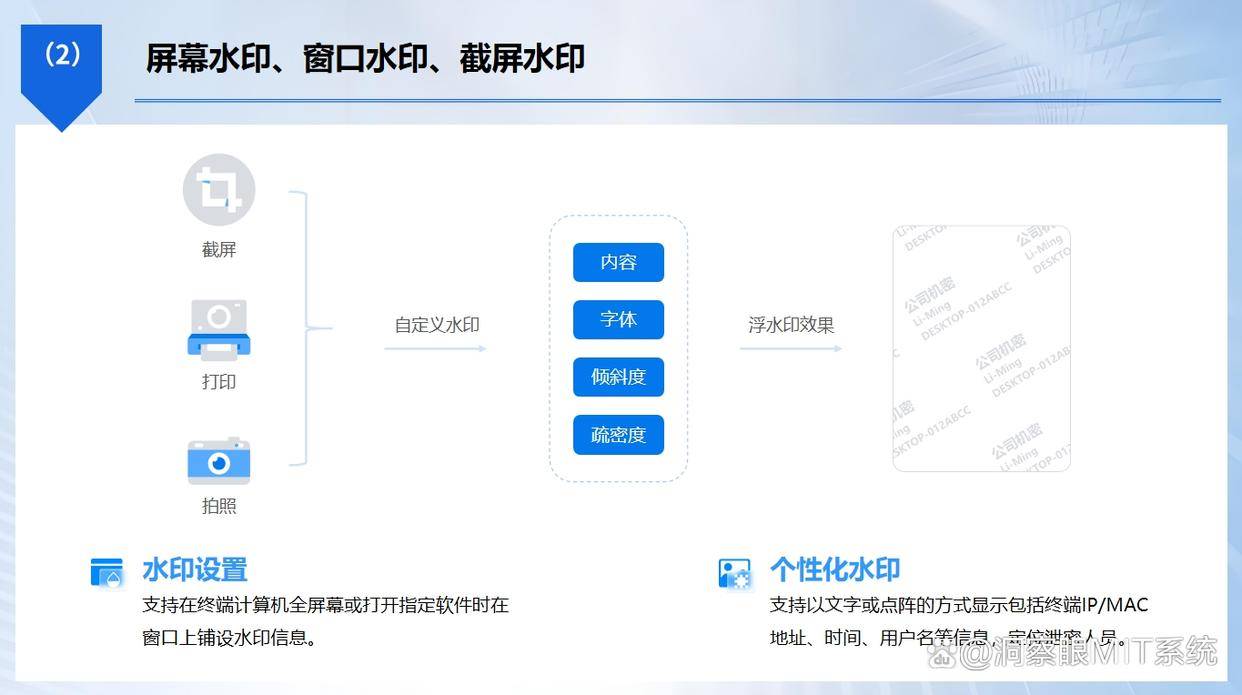
水印防护与溯源:在屏幕及打印文档中置入自定义动态水印,防止拍照或截图泄密,并可快速追溯责任源头。
二、开启系统内置的BitLocker全盘加密
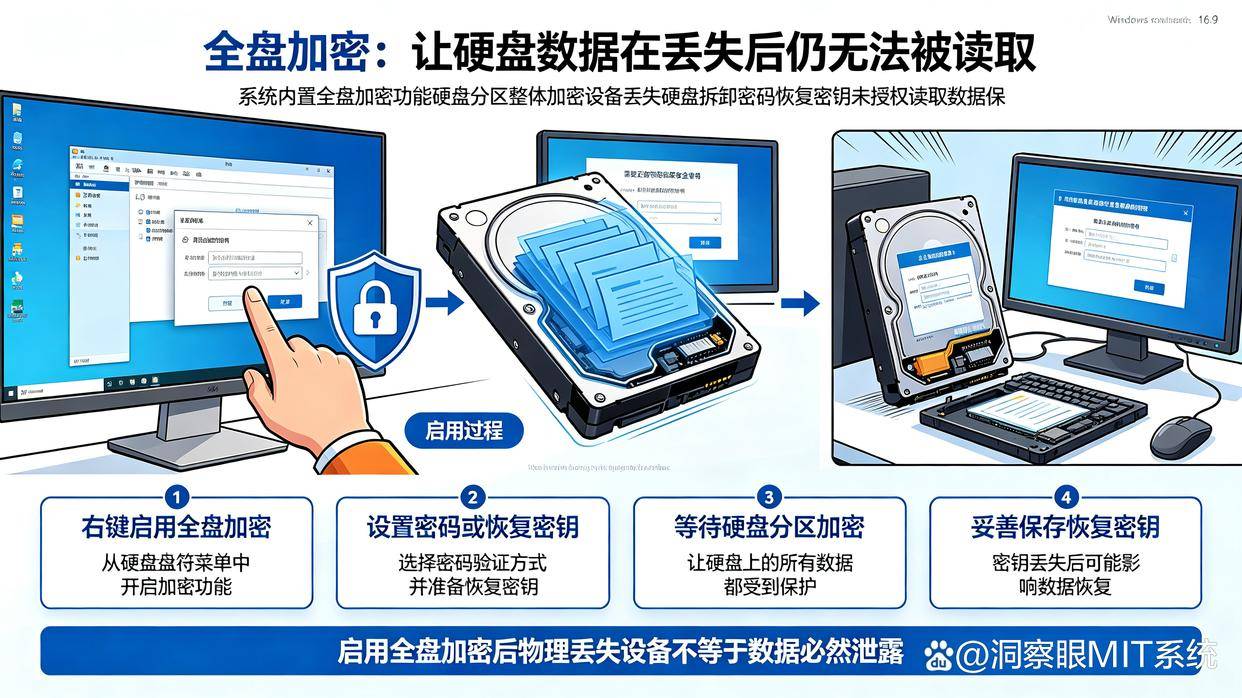
对于Windows系统用户,使用内置的BitLocker功能可以对硬盘分区进行整体加密。启动该功能后,硬盘上的所有数据都会得到保护。即便设备不慎丢失或者硬盘被拆卸连接到其他电脑上,没有正确密码或恢复密钥也无法提取内部数据。操作时只需在硬盘盘符上点击右键,选择启用BitLocker并妥善保存恢复密钥即可。
三、使用办公文档自带的保护密码
编写含有商业数据或敏感薪水信息的文档时,可以直接利用软件原生的加密手段。在文档软件的信息设置界面中,选择保护文档功能,设定打开密码或修改权限密码。加密后的文件在传输过程中即使被误发给无关人员,没有密钥也无法查看具体内容。
四、通过压缩软件进行资料打包加密
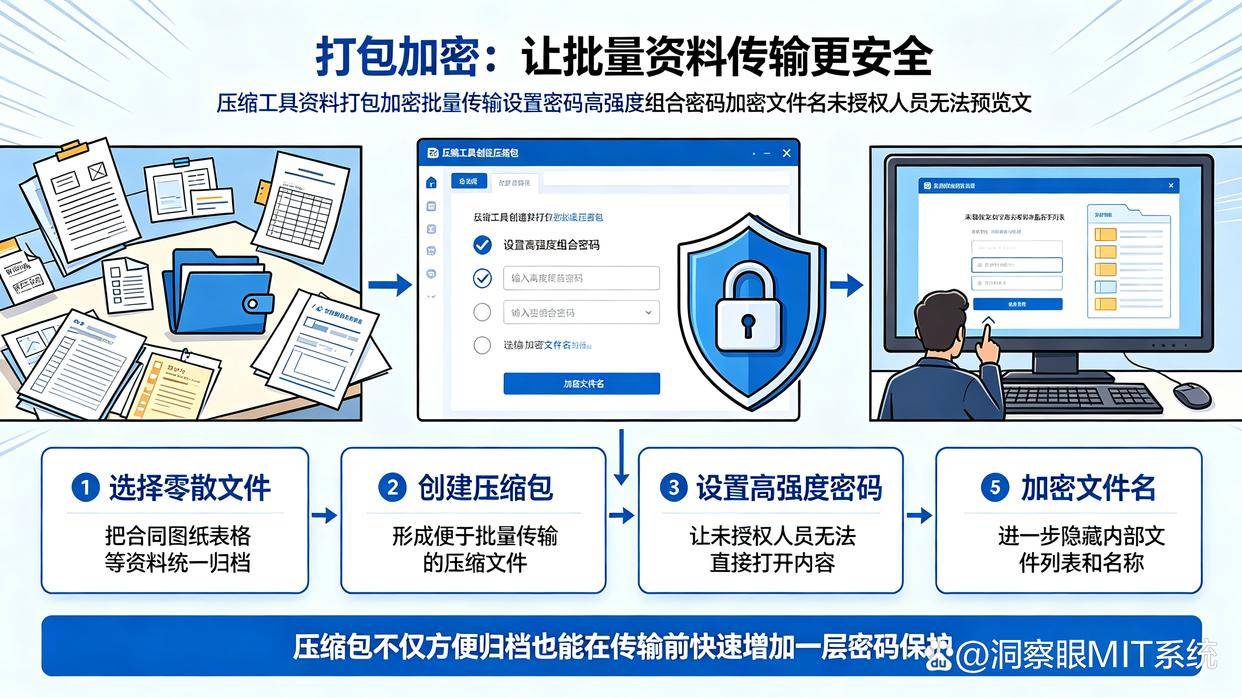
将多个零散文件归档或批量传输时,使用压缩工具加固密码是非常便利的防护手段。在创建压缩包时勾选设置密码选项,并输入高强度的组合密码。如果需要防止他人查看目录结构,还可以勾选加密文件名功能,使得未授权人员连内部文件列表都无法预览。
五、给移动存储设备划分加密安全区
U盘和移动硬盘由于携带方便,容易发生遗失风险。选择支持加密功能的存储工具,将其划分为公开区和加密安全区。把核心资料保存在加密区域内,每次插入电脑读取时都必须通过身份认证密码。这样即便移动设备在外部遗失,内部核心资料也不会遭到泄露。
六、设定BIOS开机硬件级密码
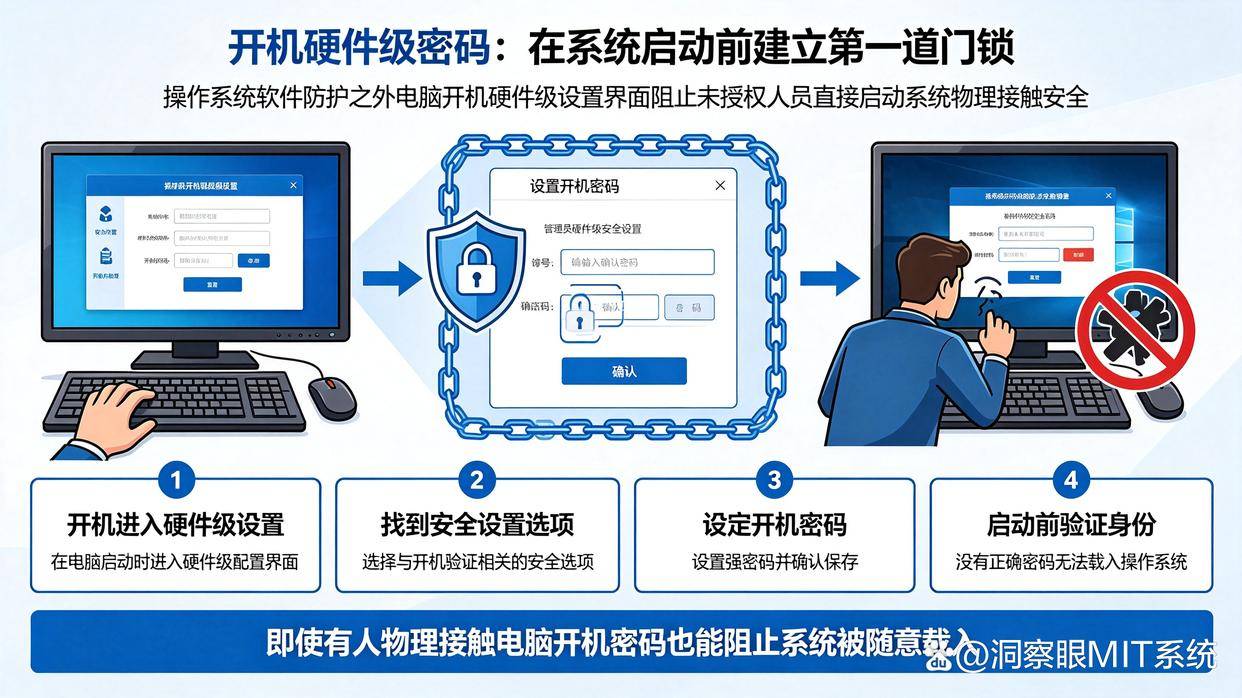
除了操作系统内的软件防护,给电脑设置BIOS开机密码能够阻止未授权人员直接启动系统。在电脑开机瞬间按下特定热键进入BIOS界面,找到安全设置选项,设定开机密码。设置完成后,任何人在接触电脑时都必须先输入密码才能载入操作系统,有效隔绝物理接触带来的安全风险。
重视电脑数据保护是保障企业资产与个人隐私的重要措施。根据实际应用场景选择恰当的加密手段,能够有效抵御信息泄露风险,为数据安全保驾护航。