

文件如何加密?分享七个简单高效的文件加密小技巧,建议码住
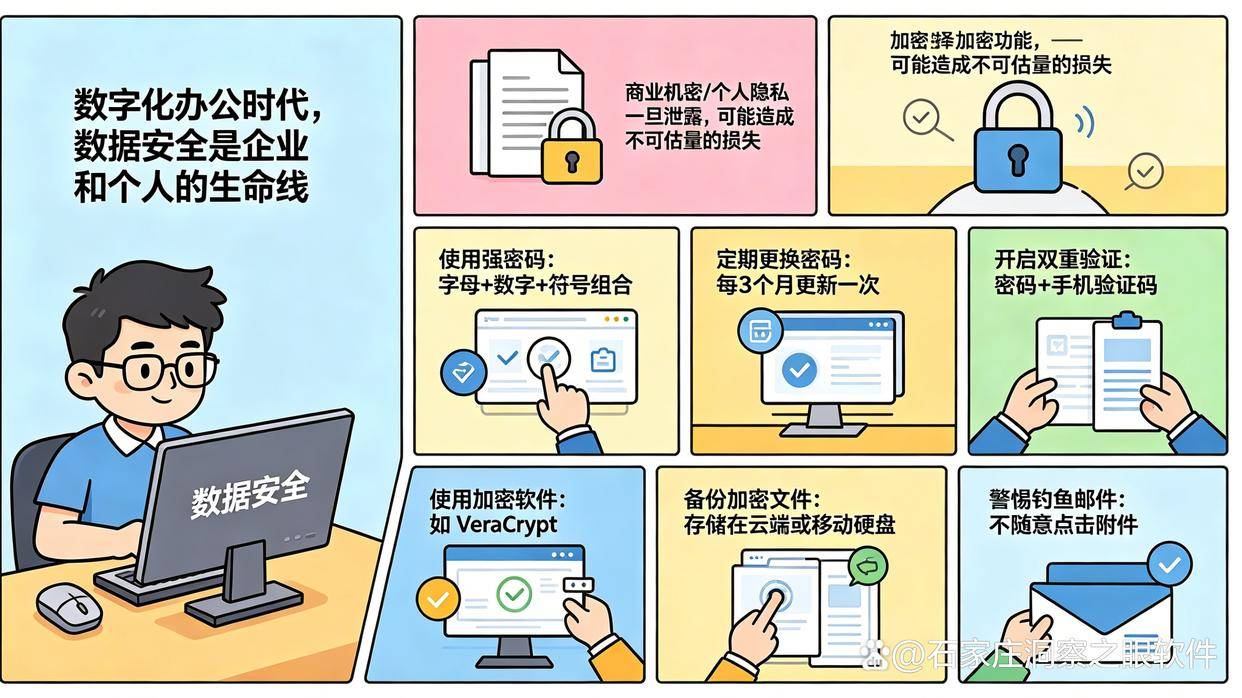
在数字化办公时代,数据安全已成为企业和个人的生命线。无论是商业机密还是个人隐私,一旦泄露都可能造成不可估量的损失。
以下为您分享七个简单、高效的文件加密小技巧,助您全方位守护信息安全:
1、 部署洞察眼MIT系统实现全透明加密
这是针对企业级需求最专业的方案。洞察眼MIT系统采用先进的驱动层透明加密技术,能够实现“文件在内可见,在外乱码”的效果。其核心功能包括:
自动加密:文件在新建或编辑保存时,系统会自动进行高强度加密,无需员工手动操作。

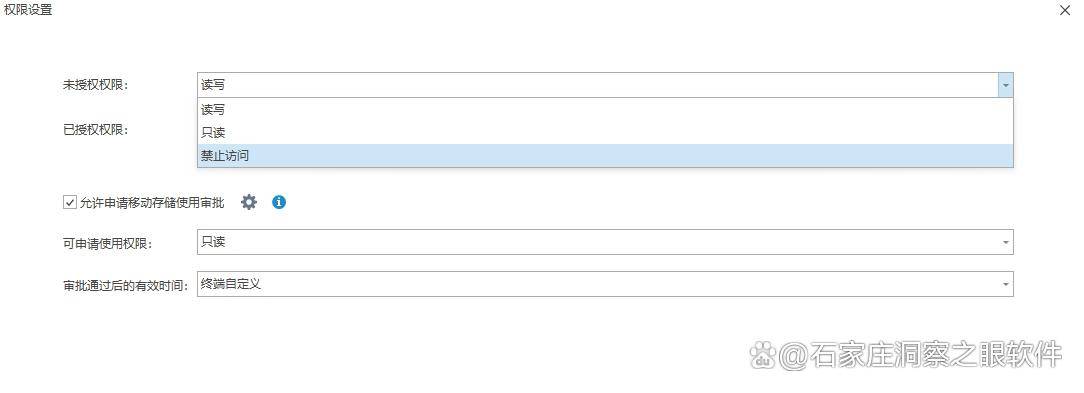
权限精细控制:支持根据部门或职能设置访问权限,确保核心数据(如财务报表、源代码)仅限授权人员开启。
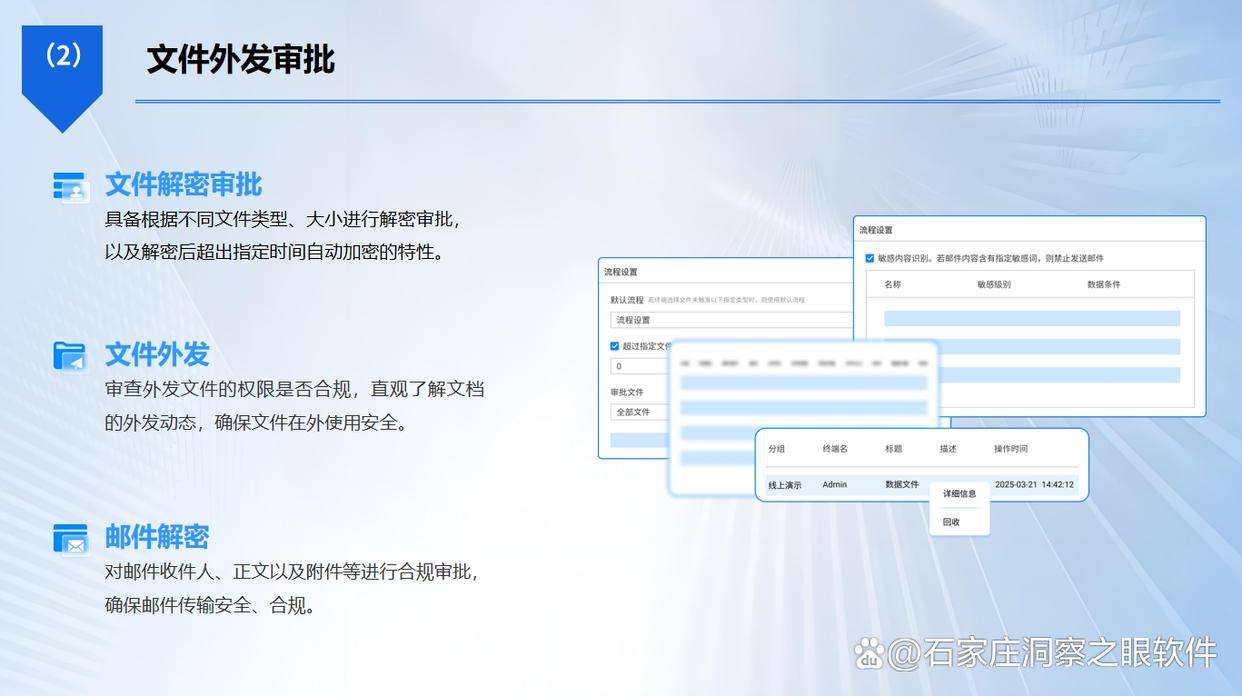
外发审批流程:当需要将文件发送给客户时,需经过管理后台审批并解密,同时系统会自动记录外发行为,实现泄密可追溯。
2、 利用压缩工具设置“加密文件名”
这是日常办公中最便捷的手段。使用WinRAR或7-Zip等工具压缩文件时:
在“设置密码”选项中,务必勾选“加密文件名”。
这样操作后,由于文件名也被加密,他人在输入正确密码前甚至无法看到压缩包内包含哪些文件。
建议采用“大写字母+小写字母+数字+特殊符号”的长密码组合,增加暴力破解的难度。

3、 活用Office文档自带的“保护”功能
对于常用的Word、Excel、PPT文档,无需第三方软件即可加密:
点击“文件”菜单 -> “信息” -> “保护文档” -> “用密码进行加密”。
设置后,每次打开该文档都会强制要求输入密码。
此外,还可以设置“限制编辑”,允许他人阅读但禁止修改内容,有效防止数据被篡改。
4、 启用Windows内置的BitLocker驱动器加密
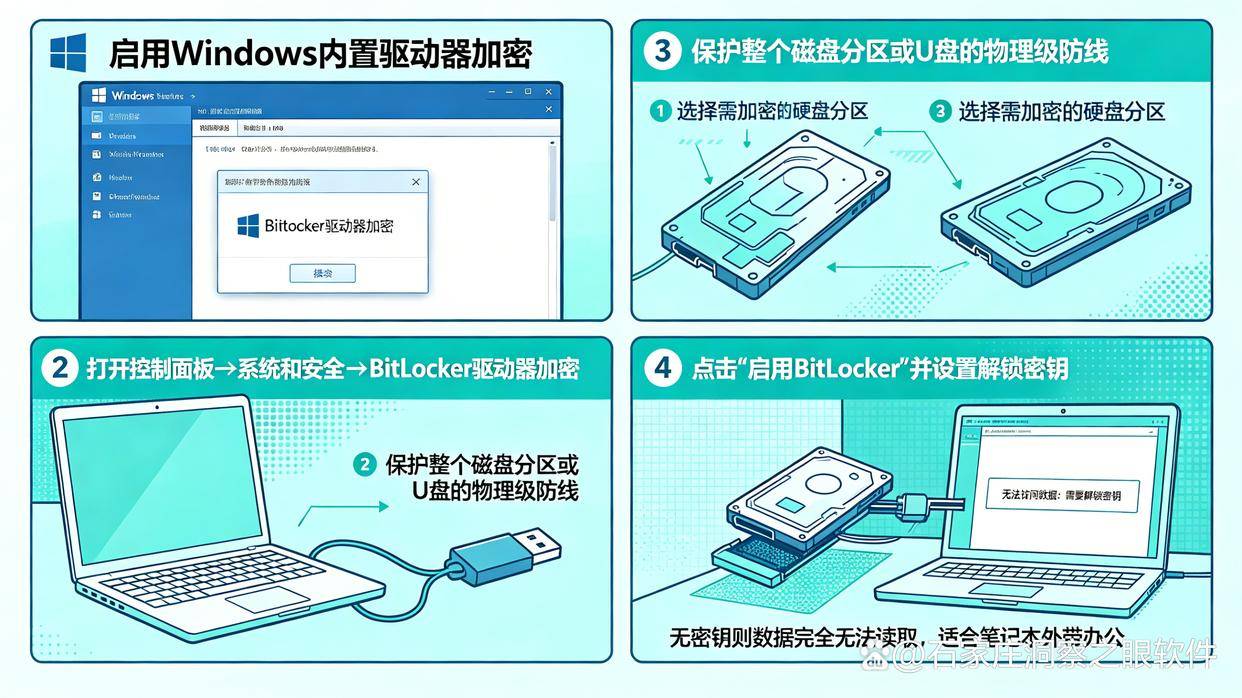
如果您需要保护整个磁盘分区或U盘,这是最稳妥的物理级防线:
在控制面板中找到并启用BitLocker,对指定的硬盘分区进行加密。
加密后的硬盘即便被拆卸并挂载到其他电脑上,如果没有解锁密钥(或恢复密钥),其中的数据完全无法读取,非常适合笔记本电脑外带办公场景。
5、 将PDF设置为“禁止打印与复制”
PDF文档除了设置打开密码外,还拥有更高级的权限管理:
通过PDF编辑器(如Adobe Acrobat),可以在安全设置中选择“限制编辑和打印”。
通过这种方式,您可以让对方只能在屏幕上查看文件,但无法通过“右键复制”或“打印成纸质稿”来传播信息。
6、 建立“隐形虚拟磁盘”空间

对于深度隐藏需求,可以使用开源加密工具(如VeraCrypt)建立一个加密卷:
该方法会创建一个看似普通的“大文件”,通过软件挂载后,它会变成电脑里的一个虚拟磁盘分区(如Z盘)。
您可以将所有敏感资料放入该分区,退出程序后,这个磁盘会立刻消失,他人甚至无法察觉到这台电脑上存有加密数据。
7、 巧用云端文档的“动态水印”与“过期销毁”
在分享在线文档(如腾讯文档、飞书文档)时,利用权限设置进行动态防御:
动态水印:开启后,查看者的屏幕上会浮现其账号名,防止他人通过手机拍照或截图泄密。
到期撤回:设置文档链接的有效期(如24小时后失效),确保文件在完成协作任务后自动停止流转,降低长期滞留在外的风险。

总结:这七个方法涵盖了从系统级自动防御到个人手动操作的不同维度。对于普通办公文件,使用Office加密或压缩包加密即可;而对于涉及企业生存的核心资产,建议通过洞察眼MIT系统建立长效的加密管理机制,从源头上杜绝人为疏忽带来的泄密风险。