

Word文件怎么加密?3个Word文件加密方法,60秒轻松学会!
什么?现在还有公司的Word文件没有加密?
我的天呀!等那一天方案被抄走了,或者不小心发到外界了,那你的辛苦不是白费了嘛!
不能是还有人不知道怎么加密Word文件吧?
好吧,我整理了三个Word文件的加密方法,一起看一看吧,不用怕学不会,超简单!

到这里可能还有人不明白为什么要给Word文件加密,往下看!
✅ 核心机密泄露:
报价单、客户名单、项目方案、技术文档不加密,员工随手查看、拷贝,或电脑外借被导出,一旦流入竞品手中,直接导致公司核心优势丧失,项目被抢、客户流失;
✅ 商业利益受损:
内部财务数据、合作细节、未公开战略不加密,若被泄露或篡改,可能引发合作纠纷、经济损失,甚至影响公司投标、融资等核心业务;
✅ 合规风险凸显:
部分行业(如金融、医疗、互联网)对企业数据有合规要求,Word文档未加密导致数据泄露,可能面临监管处罚,影响公司资质和声誉。

那大家既然清楚了文件不加密的后果,现在就给大家讲讲Word文件怎么加密!
话不多说,3个Word文件加密方法送给大家:
方法一:域智盾软件加密(专业级,办公党首选)
存公司核心文件,普通加密不够稳!得用上专门针对办公文件的加密软件,安全又省心,60秒搞定,新手也能会~
操作步骤(超简单):
1. 打开域智盾客户端(支持7天免费试用,客服在线答疑),登录后找到「文档加密」;

2. 选择加密模式,在这里小编推荐“透明加密”,还可以勾选禁止复制、拖拽、截屏;

3. 然后在勾选要加密的Word文档,就可以选择这个模版用在哪个电脑上了;
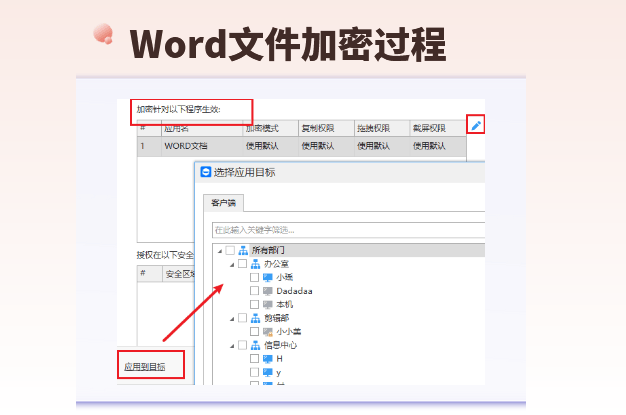
4. 不仅可以加密Word文档,像视频、图纸、图片、三维等都可以加密,几乎包括市面上大多数的格式。

优势拉满:
使用透明加密之后,Word文档上新创建的文件保存时会自动强制的加密,不需要担心忘了加密的问题,而且只要是在设置加密的电脑上(即授信环境),再次打开修改根本不需要手动解密,再次保存依旧是自动加密。
万一哪天文件被发到了其他电脑上,立即加密,不管是U盘拷贝还是私自外发,只要离开授信环境就会自动加密。

方法二:Word另存为加密(极简,小白秒会)
不用装额外软件,Office/WPS通用,基础加密够用,30秒上手:
打开Word→「文件」→「另存为」→点击「工具」→「常规选项」→输入打开/修改密码→「确定」→「保存」,搞定!下次打开必须输密码。
方法三:WPS云文档加密(适合常传文件的人)
习惯用WPS、常发文件/存云端的宝子,20秒搞定,不用手动加密:
打开WPS Word→右上角「云保存」→保存后点「分享」→「设置权限」→选可见范围(仅自己/指定人),勾选禁止下载/复制/转发→完成!
总结:
3个方法都超简单,60秒全学会~ 是不是特别简单。
不过这里小编要说一句,要是公司企业想要给文档加密的话,尽量选择专业的加密软件,而且现在域智盾软件还支持7天免费试用,感兴趣可以了解下!
小编:小雪