

如何给文件加密?文件加密最简单的方法分享!
某制造企业研发部的新产品设计图纸,因未加密存储,被离职员工通过U盘拷贝后泄露给竞争对手。
数据泄露的风险可能潜伏在每一次文件传输、存储或共享的环节中。如何给文件加密?文件加密最简单的方法分享!

一、中科安企软件:文件加密的“全能盾牌”
搜索软件官网,获取免费试用方案,软件集加密、审计、监控于一体,功能强大,安装方便,几分钟便可安装完成,不报毒、可隐藏、无路径、无图标,杀毒软件杀不了,员工也卸载不了。
1. 透明加密:解决“员工因操作繁琐绕过防护”的痛点
传统加密软件常因操作复杂被员工禁用,而透明加密技术彻底改变了这一现状。
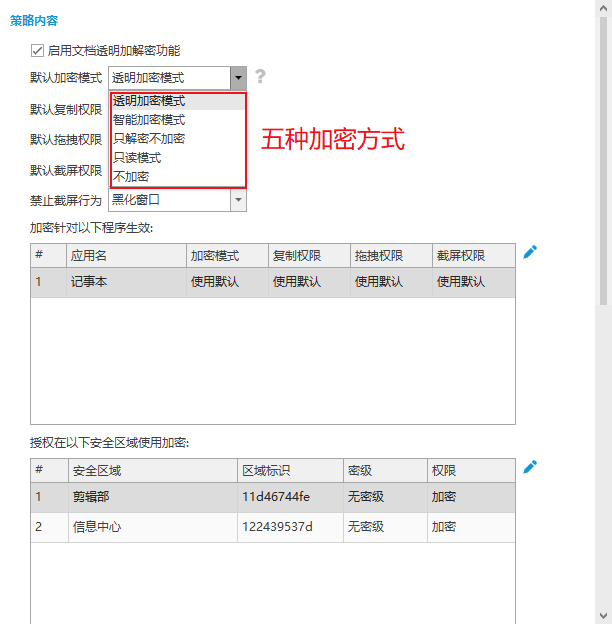
透明加密:透明加密:解决“员工因操作繁琐绕过防护”的痛点。文件创建即自动加密,编辑保存后仍保持密文状态,违规外发后显示乱码。
智能加密:设置了这种模式的客户端,本地自己生成的文件都不加密,但是能打开公司内部的加密文件,并且打开这些加密文件去编辑保存后不改变文件的加密状态。
只解密不加密:“老板模式”,操作加密文件打开保存之后就会自动解密,不需要走申请解密流程,因为老板想解密无需额外申请,且不必担心老板自己泄密。
不加密模式:操作加密文件打开保存之后就会自动解密,不需要走申请解密流程,因为老板想解密无需额外申请,且不必担心老板自己泄密。
只读模式:员工可查看但无法修改或另存为未加密版本。
落地加密:落地加密:机密文件到达本机时,无论是否打开编辑,均自动强制加密,杜绝“收到文件后故意不打开直接转发”的泄密行为;
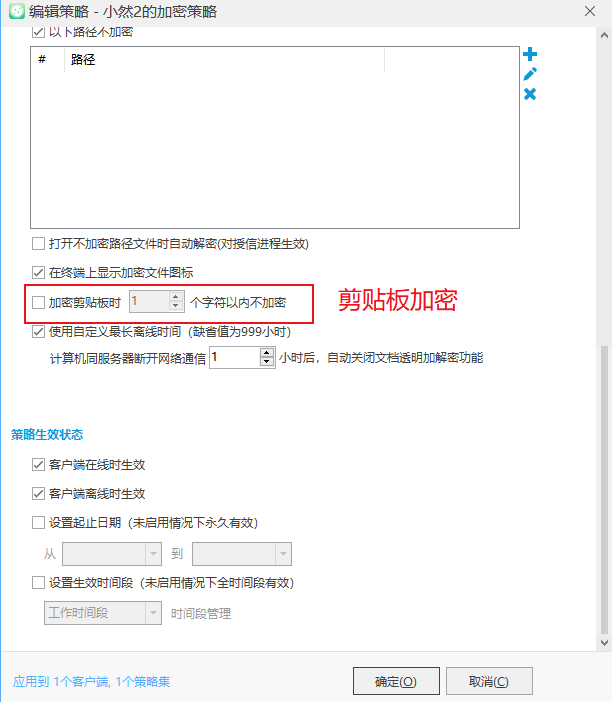
剪贴板加密:从加密文档中复制文字粘贴至外部时,内容自动显示为“您复制的内容已被加密处理”,防止通过复制机密内容泄露;
2. 加密区域:防止公司不同部门越权查看对方文件
企业痛点:跨部门数据泄露风险高,如销售部误发客户信息至研发部,或财务数据被非授权人员查看。
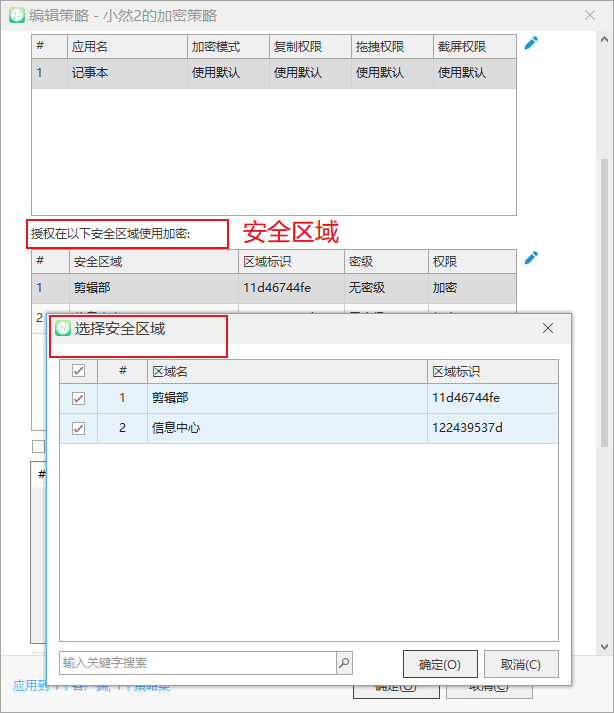
通过划分加密区域,实现部门文件互不可见,防止跨部门访问核心文件造成泄密的发生。
3. 银行级加密算法:高强度防护,破解几乎不可能
企业痛点:传统加密算法易被破解,导致数据在传输或存储过程中泄露。银行级算法提供“即使被盗也不泄密”的保障。
采用AES-256、国密SM4等银行级加密算法,对文件进行高强度加密。
即使硬盘被盗、电脑丢失,加密文件也无法被第三方打开。
4. 支持全类型文件加密:覆盖文档、图纸、源代码、视频等
企业痛点:不同部门使用不同文件格式,传统加密软件无法全面覆盖。
软件支持市面上所有主流文件格式,包括:
文档类:Word、Excel、PPT、PDF;
图纸类:AutoCAD、SolidWorks、ProE、UG;
代码类:Java、Python、C++、HTML、SQL;
媒体类:MP4、AVI、MP3、JPG、PNG;
压缩包:ZIP、RAR。

5. 敏感文件报警:AI驱动的“风险预警机”
企业痛点:员工误发或恶意泄露敏感信息时,企业难以及时发现。
敏感文件报警功能实现“事前预警、事中拦截、事后追溯”。
系统内置敏感词库(如“机密”“报价单”“源代码”),当员工创建、修改或外发包含敏感信息的文件时,系统会:
自动弹窗报警并阻断操作;向管理员推送详细日志,包括操作人、时间、文件内容等。

6. 文件操作记录:全生命周期的“审计黑匣子”
企业痛点:数据泄露后难以定位责任人。操作记录功能提供“有据可查”的审计依据。
详细记录文件的创建、修改、删除、重命名等操作,包括:谁在什么时候打开了哪个文件?是否复制、打印、另存为?是否通过U盘、微信、邮件外发?

7. 离线管控:外出办公的“安全锁”
企业痛点:员工外出办公时,设备丢失或被盗风险高。离线管控功能通过“时间锁”平衡安全性与便利性。
管理员可为员工设置离线使用权限,例如:允许离线8小时,超时后加密文件自动无法打开;
既保障员工正常办公,又防止设备丢失导致数据泄露。

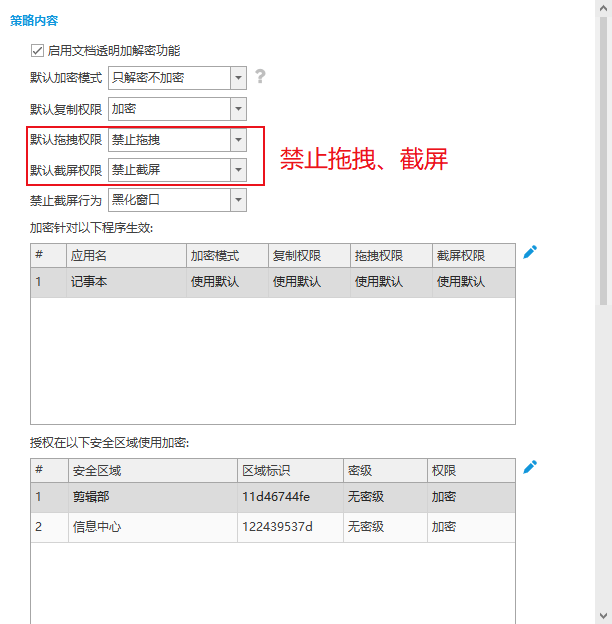
8. 禁止截屏、拖拽:全方位防护
企业痛点:截屏、录屏是内部泄密的常见手段。禁止截屏功能从源头阻断此类风险。
截屏阻断:禁止系统截图、第三方截图工具及录屏软件的使用,防止员工通过拍照或截图泄露信息。
拖拽限制:禁止文件从加密区域拖拽至非授权区域(如从企业网盘拖拽至本地桌面),防止误操作泄密。
9. 加密网关:数据传输的“安全隧道”
企业痛点:数据在传输过程中易被拦截或篡改。加密网关功能提供“端到端”的安全保障。
员工通过FTP、网盘等渠道上传文件时,加密状态可能被破解。
加密网关功能在文件传输前自动加密,确保数据离开内网后依然安全。
即使在网络传输过程中遇到攻击,文件内容也不会泄露。

二、系统自带加密工具(免费、无门槛)
Windows BitLocker(全盘加密)
适用场景:加密整个硬盘或移动存储设备(如U盘)。
操作步骤:
打开“控制面板” → “系统和安全” → “BitLocker驱动器加密”。选择需加密的磁盘,点击“启用BitLocker”,设置密码或智能卡解锁。加密完成后,每次插入设备需输入密码才能访问。
优势:微软官方工具,兼容性强,支持TPM芯片硬件加速。
macOS FileVault(全盘加密)
适用场景:加密Mac电脑整个系统盘。
操作步骤:
打开“系统设置” → “隐私与安全性” → “FileVault”。点击“打开FileVault”,设置恢复密钥(务必备份)。
加密完成后,每次启动需输入密码或Apple ID解锁。
优势:与macOS深度集成,加密过程在后台自动完成。
三、压缩软件加密(快速加密单个文件/文件夹)
工具推荐:WinRAR、7-Zip、Bandizip
操作步骤(以7-Zip为例):
右键点击需加密的文件/文件夹,选择“7-Zip” → “添加到压缩包”。在压缩选项中设置密码,选择加密算法(如AES-256)。生成加密压缩包后,删除原文件(需确保密码安全)。
优势:操作简单,支持多种压缩格式,兼容性强。
注意:密码丢失无法恢复,建议使用密码管理工具存储。

四、办公软件内置加密(文档级保护)
适用场景:保护Word、Excel、PDF等文档内容。
操作步骤(以Word为例):
打开文档,点击“文件” → “信息” → “保护文档” → “用密码进行加密”。
输入密码并确认,保存后文档需密码才能打开。
优势:无需额外工具,适合临时保护敏感文档。
局限:仅保护文档打开权限,内容仍可被复制/截图。
结语:文件加密,从“被动防御”到“主动管控”
文件加密不仅是技术手段,更是企业管理意识的体现。在数字化时代,数据是企业最宝贵的资产。选择一款可靠的加密软件,不仅是保护数据安全,更是守护企业核心竞争力。
责编:付